RBAC
- Role-Based Access Control
- Berechtigungen werden durch Rollen Benutzern oder Identitäten hinzugefügt
- Berechtigungen werden über Ebenen nach unten vererbt
- allow model / additives Berechtigungsmodell
- grundsätzlich besitzt man keine Berechtigungen
- mit jeder Rollenzuweisung erhält ein Security principal mehr Rechte
- Rollenzuweisungen summieren sich zu effektiven Berechtigungen
- Anwendung
- bottom-up: Permissions → Roles → Groups
- top-down: Groups → Roles → Permissions
Begriffe
Security principal
- Wem soll Zugriff gewährt werden?
- Benutzer, Gruppe oder Applikation
Role definition
- Was darf man?
- Gruppe von Berechtigungen
- Built-in Roles / vorgegebene Rollen (Microsoft Learn Azure - Azure RBAC documentation - Azure built-in roles)
- Owner: voller Zugriff (mit Zuweisungsrecht von Berechtigungen)
- Contributor: Erstellung und Verwaltung von Azure Ressourcen (kein Zuweisungsrecht von Berechtigungen)
- Reader: sieht existierende Ressourcen
- User Access Administrator: Verwaltung von Berechtigungen
Scope
-
Wo wir die Berechtigung verliehen?
-
Level, auf der Berechtigung gesetzt wird

Role assignment
-
Bindung von Role zu Security Principal bei bestimmtem Scope für Berechtigung-Verleihung
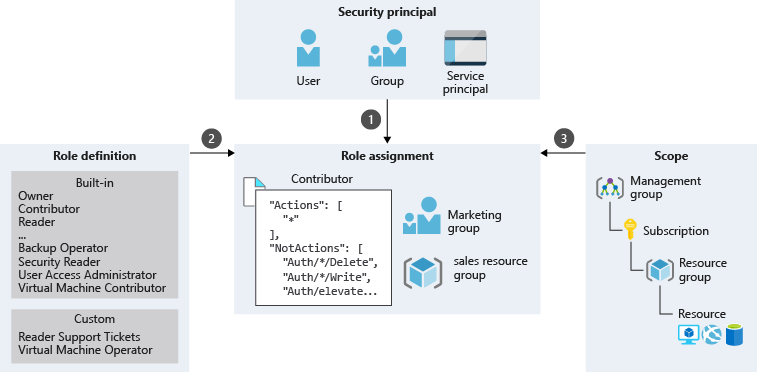
NotActions
- Definierung von nicht erlaubten Berechtigungen
Effective permission
- Actions - NotActions
Vor- und Nachteile
Vorteile
- Flexibilität: Zuteilung je nach Bedarf von nur eine oder mehreren Rollen
- Geringer Verwaltungsaufwand: Keine Einzelberechtigungen mehr
- Geringe Fehleranfälligkeit: Einzelberechtigungen generieren mehr Fehler
- Effizienzsteigerungen: Keine manuellen Änderungen, Fehlerbehandlungen, Wartezeiten sowie individuelle Beantragungen von Rechten
- Sicherheit: Überberechtigungen werden verhindert, PoLP wird angewendet (Principle of Least Privilege)
- Transparenz: Die Namensvergabe ist verständlich und stärkt Transparenz bei Nutzenden
Nachteile
- Arbeitsintensive Erstellung: Überführung benötigt viel Zeit
- Temporäre Zuweisungen: Können leichter vergessen werden
- Anwendung: Bei kleinen Unternehmen ist die Erstellung und Wartung Zeitintensiver als individuelle Rechte zu vergeben
Best Practices
- Zuweisung von Rollen zu Gruppen, nicht zu einzelnen Benutzern
- Privileged Roles sparsam erteilen
- Privileged Identity Management (PIM)
Built-in und eigene Rollen anzeigen
- Resource groups
- Access control (IAM)
- Roles
Rollen einer Ressource anzeigen
- in Ressource gehen
- Access control (IAM)
- Role assignments
Rollen zuweisen
- in Ressource gehen
- Access control (IAM)
- Role assignements
- Add
- Add role assignment
Rollen löschen
- in Ressource gehen
- Access control (IAM)
- Role assignements
- Role assignement auswählen
- Delete
Aktivitäten ansehen
- in Ressource gehen
- Activity log
Benutzerverwaltung
alles unter: Microsoft Entra admin center
Anleitung siehe: Microsoft Learn Training - Create and manage users